STYLE, TEXT, DDEDIT 명령을 적용하여 단일 행 텍스트를 서식 지정하고 삽입하고 편집합니다.
텍스트
이 모듈에서는 단일 줄 텍스트의 서식 지정, 삽입 및 편집을 가르칩니다.
단일 줄 텍스트 는 단일 줄로 삽입되고 한 번에 한 줄씩 편집되며 각 줄은 개별 그리기 개체입니다.
모듈 25는 다중 줄 텍스트를 가르칩니다.
텍스트 스타일
STYLE 명령은 텍스트 스타일을 만들고 서식을 지정하는 데 사용되며 현재 텍스트 스타일을 설정하는 데 사용됩니다.
텍스트 스타일 에는 텍스트 속성이 포함되어 있으며 사용자가 만들고 이름을 지정하고 도면에 저장합니다.
필요한 만큼의 텍스트 스타일을 각 도면에 만들고 저장할 수 있습니다.
현재 텍스트 스타일은 TEXT 명령을 사용하여 도면에 삽입된 텍스트에 지정되는 텍스트 스타일입니다.
텍스트 스타일을 설명하는 좋은 예는 텍스트 글꼴을 사용하는 것입니다. 글꼴은 텍스트 스타일에 설정된 텍스트 속성입니다.
도면에서 기존 텍스트 개체의 글꼴을 변경하려면 텍스트의 스타일 속성을 변경해야 합니다. 이는 속성 창을 사용하여 수행됩니다.
선택한 텍스트에 할당된 텍스트 스타일을 찾은 다음 해당 스타일의 글꼴 속성을 변경하기만 하면 됩니다.
해당 스타일을 가진 모든 기존 텍스트는 할당된 새 글꼴을 반영하도록 변경됩니다.
선택한 텍스트의 글꼴만 변경하려면 필요한 글꼴로 새 텍스트 스타일을 정의하고 선택한 텍스트에 할당된 스타일을 변경합니다.
모든 AutoCAD 도면에는 Standard라는 텍스트 스타일이 포함되어 있습니다.
이것은 도면에서 삭제하거나 제거할 수 없는 특수 스타일입니다.
나중에 도면에 문제를 일으킬 수 있으므로 사용해서는 안 됩니다.
그 이유는 이 책의 후반부에서 설명할 수 있습니다 .
지금은 직접 텍스트 스타일을 만들거나 이미 있는 스타일을 사용하세요.
텍스트 정렬
텍스트 정렬은 텍스트 객체에 첨부된 속성으로, TEXT 명령에서 선택한 삽입 지점을 기준으로 텍스트를 배치합니다.
텍스트를 정렬하는 방법에는 여러 가지가 있으며 각 방법을 어떻게, 어디서, 언제 사용해야 하는지 아는 것이 중요합니다.
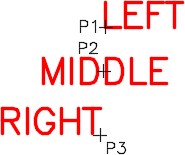
이 모듈에서는 왼쪽 , 가운데 , 오른쪽 정렬된 텍스트를 설명할 수 있습니다 .
그림 19-1은 선택한 위치 P1, P2, P3에 삽입할 경우 텍스트 객체가 어떻게 정렬되는지 보여줍니다.
텍스트를 삽입할 때 정렬을 지정하지 않으면 기본 정렬은 왼쪽입니다.
그림 19-1 텍스트 정렬
텍스트 높이
텍스트 높이는 텍스트 스타일이 아닌 텍스트 그리기 개체에 할당된 속성입니다.
거의 모든 경우 텍스트 스타일의 텍스트 높이 속성은 0으로 설정해야 합니다.
0으로 설정하면 AutoCAD에서 해당 스타일로 삽입된 텍스트의 텍스트 높이를 변경할 수 있습니다.
또한 텍스트 스타일에서 치수의 텍스트를 자동으로 조정할 수 있습니다.
AutoCAD 명령 Command: STYLE ↲ or Command: ST ↲ (Shortcut)
STYLE 명령은 텍스트 스타일을 만들고, 서식을 지정하고, 편집하는 데 사용됩니다.
또한 현재 텍스트 스타일을 설정하는 데에도 사용됩니다.
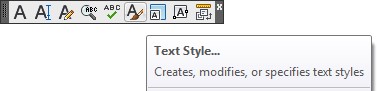
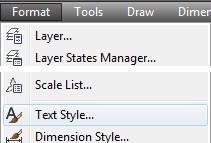
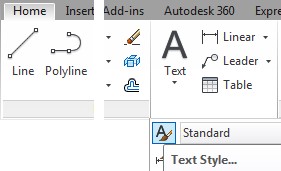
텍스트 도구 모음포맷 풀다운홈 리본
AutoCAD 명령 Command: TEXT ↲ or Command: TE ↲ (Shortcut)
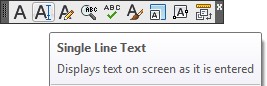
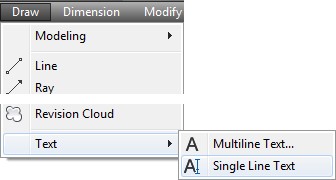
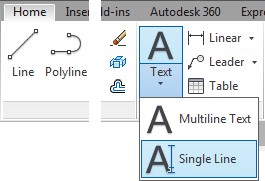
TEXT 명령은 단일 줄 텍스트를 삽입하는 데 사용됩니다.
텍스트 도구 모음그리기 풀다운홈 리본그림 19-2
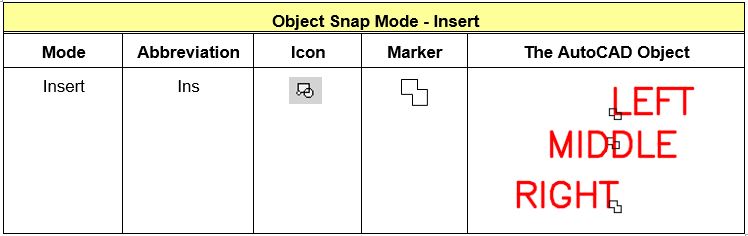
객체 스냅 모드 - 삽입
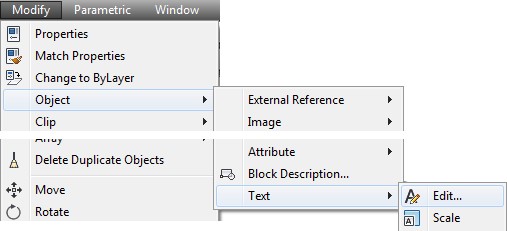
AutoCAD 명령 Command: DDEDIT ↲ 텍스트를 두 번 클릭하세요 (Shortcut)
DDEDIT 명령은 기존 텍스트 객체를 편집하는 데 사용됩니다.
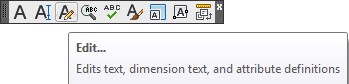
텍스트 도구 모음풀다운 수정
Note 텍스트 객체를 두 번 클릭하면 텍스트 편집 대화 상자가 자동으로 열리고 텍스트가 선택되어 편집할 준비가 됩니다.
이것은 단일 행 텍스트를 편집하는 빠른 방법이며 DDEDIT 명령의 사용을 거의 없애줍니다.
텍스트 내용은 속성 창에서도 편집할 수 있습니다.
텍스트 스타일 만들기 및 단일 행 텍스트 삽입
1단계
템플릿을 사용하여 새 도면을 시작하십시오.
2D 레이아웃 영어 .
2단계
도면을 저장하고 이름을 지정합니다.
AutoCAD 2D 따라하기 19-1 .
3단계
STYLE 명령을 입력합니다. 그러면 텍스트 스타일 대화 상자가 열립니다. (그림 3단계)
그림 3단계
Memo 표준 텍스트 스타일은 모든 도면에 포함된 특수 스타일입니다.
도면에서 삭제하거나 제거할 수 없습니다. 사용하지 않는 것이 좋습니다.
나만의 스타일을 만드는 것이 좋습니다.
4단계
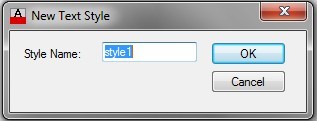
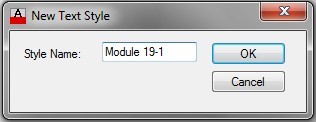
새로 만들기 버튼을 클릭하여 새 텍스트 스타일 대화 상자를 엽니다. (그림 4단계)
그림 4단계
5단계
그림과 같이 Style Name 상자에 이름: Module 19-1을 입력합니다.
OK를 클릭하여 저장하고 대화 상자를 닫습니다. (그림 5단계)
그림 5단계
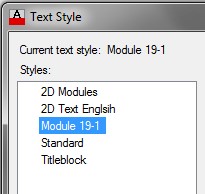
6단계
현재 텍스트 스타일이 모듈 19-1 로 설정되어 있는지 확인하십시오 . (그림 6단계)
그림 6단계
7단계
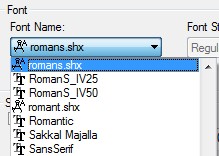
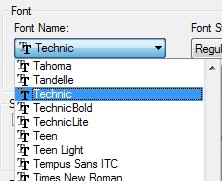
글꼴 이름: 상자에서 리스트를 내려 글꼴을 선택합니다.
romans.shx . (그림 7단계)
그림 7단계
Memo 글꼴 이름 목록을 끌어내린 후, 찾고 있는 글꼴 이름의 첫 글자를 입력합니다.
이 경우, R입니다. 그러면 목록이 R로 시작하는 글꼴 이름으로 바로 이동합니다.
8단계
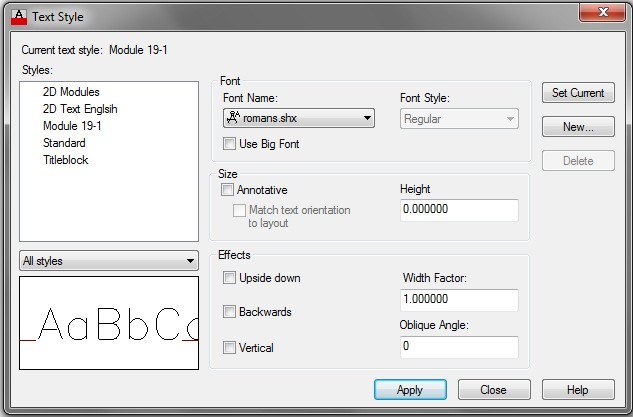
다른 항목은 변경하지 마십시오. 이제 텍스트 스타일 대화 상자가 그림과 같이 나타납니다.
닫기 버튼을 클릭하여 저장하고 대화 상자를 닫습니다. (그림 8단계)
그림 8단계
Memo 거의 모든 경우, 텍스트 스타일 대화 상자의 텍스트 높이는 0으로 설정해야 합니다.
0으로 설정하면 해당 스타일이 할당된 모든 텍스트의 텍스트 높이를 설정하고 원하는 높이로 변경할 수 있습니다.
0이 아닌 값으로 설정하면 해당 텍스트 스타일 속성이 할당된 모든 텍스트의 텍스트 높이는 변경할 수 없습니다.
9단계
레이아웃 활성화: 모듈 레이아웃 A. (그림 9단계)
그림 9단계
10단계
레이어 설정: 텍스트를 현재 레이어로 설정합니다.
11단계
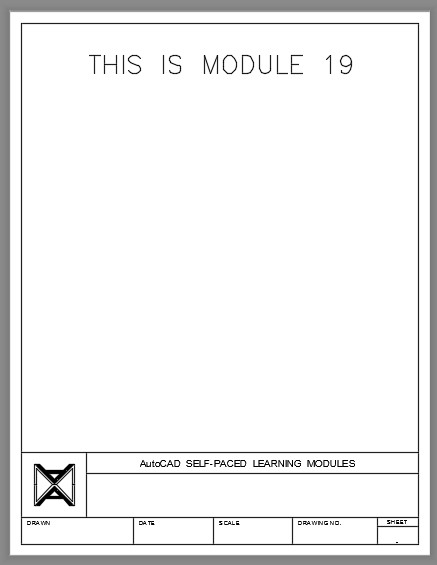
아래에 표시된 대로 TEXT 명령을 입력하여 도면에 텍스트를 삽입합니다. (그림 11단계)
Command: LINE TEXT

			현재 텍스트 스타일: “모듈 19-1” 텍스트 높이: 0.2000

			(기본값이 표시됩니다. 모듈 19-1이 현재 기본 스타일인지 확인하세요.)

			텍스트 시작점 지정 또는 [정렬/스타일]: 1,9

			(이것이 삽입 지점입니다. 기본적으로 텍스트는 왼쪽 정렬됩니다)

			높이 지정 <0.2000>: 0.35

			텍스트 <0>의 회전 각도 지정:

			(회전 각도를 0도로 유지하려면 Enter를 누르세요.)

			이것은 모듈 19입니다

			(텍스트를 입력하고 Enter를 누르세요)

			(다시 Enter를 누르세요)

			명령:


			그림 11단계
12단계
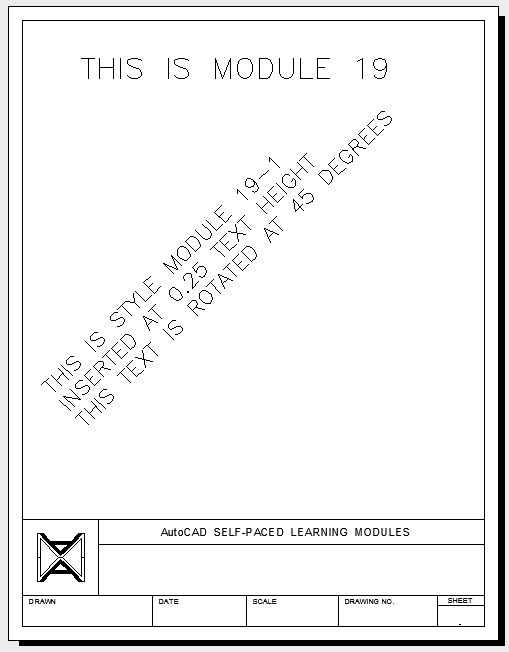
아래에 표시된 대로 TEXT 명령을 입력하여 도면에 텍스트를 삽입합니다. (그림 12단계)
명령: TE
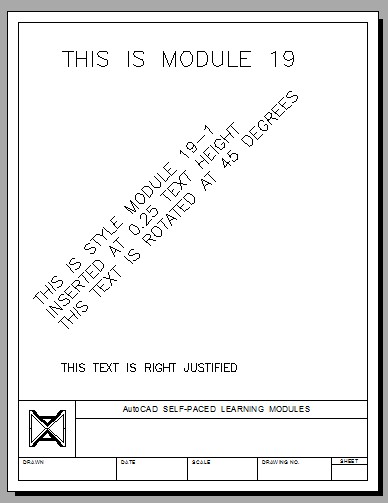
현재 텍스트 스타일: “모듈 19-1” 텍스트 높이: 0.3500 텍스트 시작점 지정 또는 [정렬/스타일]: 0.5,3.5 높이 지정 <0.3500>: 0.25
텍스트 <0>의 회전 각도 지정: 45
이것은 스타일 모듈 19-1입니다.
(Enter 키를 누르세요)
0.25 텍스트 높이에 삽입됨
(Enter 키를 누르세요)
45도 회전합니다
(Enter 키를 누르세요)
명령:
그림 12단계
13단계
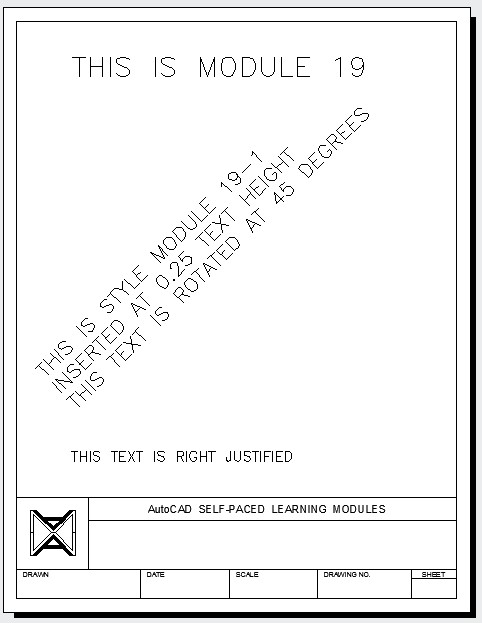
아래에 표시된 대로 TEXT 명령을 입력하여 도면에 텍스트를 삽입합니다. (그림 13단계)
명령: TE
현재 텍스트 스타일: “모듈 19-1” 텍스트 높이: 0.0250
텍스트 시작점 지정 또는 [정렬/스타일]: J
[정렬/맞춤/중앙/중간/오른쪽/TL/TC/TR/ML/MC/MR/BL/BC/BR] 옵션을 입력하세요: R
(적절한 정렬을 설정합니다.)
텍스트 기준선의 오른쪽 끝점 지정: 5,2
높이 지정 <0.2500>: 0.175
텍스트 <45>의 회전 각도 지정: 0
이 텍스트는 오른쪽 정렬되어 있습니다. (Enter를 누르세요)
명령:
그림 13단계
14단계
도면을 저장하고 닫습니다.
단일 행 텍스트 편집
1단계
도면을 엽니다.
AutoCAD 2D 따라하기 19-1 .
2단계
SAVEAS 명령을 사용하여 AutoCAD 2D 따라하기 19-2 라는 이름으로 저장합니다.
3단계
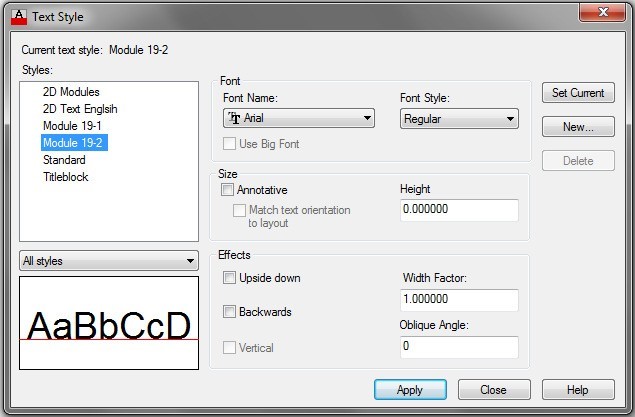
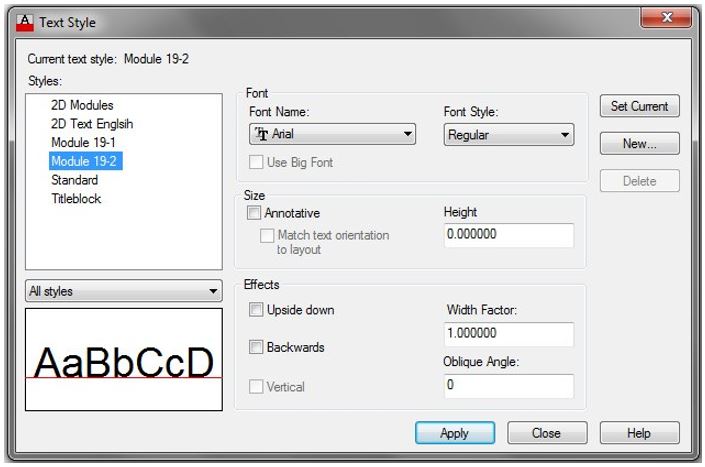
첫 번째 따라하기에서 배운 내용을 사용하여 STYLE 명령을 입력하고 모듈 19-2라는 이름의 새 텍스트 스타일을 만듭니다.
텍스트 스타일을 그림과 일치하도록 설정합니다. (그림 3단계)
그림 3단계
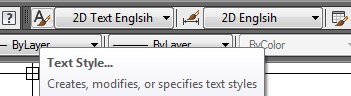
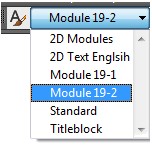
Note 그래픽 창의 맨 위에 있는 스타일 도구 모음은 STYLE 명령을 실행하거나 현재 텍스트 스타일을 설정하는 데 매우 편리합니다.
4단계
레이아웃 표시 활성화: 모듈 레이아웃 A. (그림 4단계)
그림 4단계
5단계
그림 상단의 텍스트를 더블클릭하여 편집 모드로 들어갑니다. (그림 5단계)
그림 5단계
6단계
편집 모드의 텍스트에서 텍스트를 THIS IS EDITED TEXT로 변경합니다. (그림 6단계)
그림 6단계
Note 텍스트 객체를 두 번 클릭해도 텍스트 편집기가 열리지 않으면, 아래에 표시된 대로 DBLCLKEDIT 시스템 변수를 입력하고 ON으로 설정하세요.
Command: LINE DBLCLKEDIT
DBLCLKEDIT <OFF>에 대한 새 값을 입력하세요: ON
명령:
중요사항
: 텍스트 스타일 대화 상자에서 텍스트 높이는 거의 항상 0으로 설정해야 합니다.
0으로 설정하면 AutoCAD에서 해당 스타일이 지정된 텍스트의 텍스트 높이를 변경할 수 있습니다.
또한 텍스트 스타일에서 치수의 텍스트를 자동으로 조정할 수 있습니다.
7단계
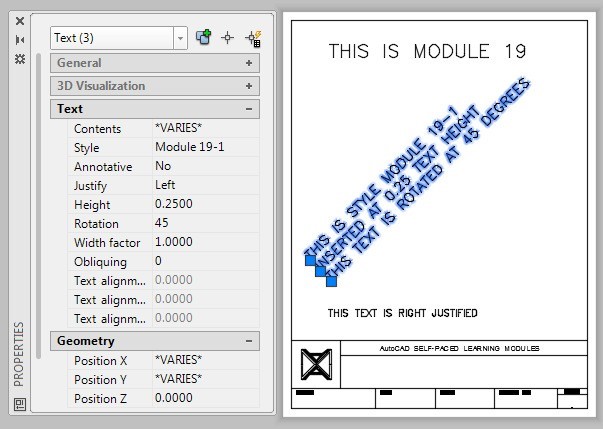
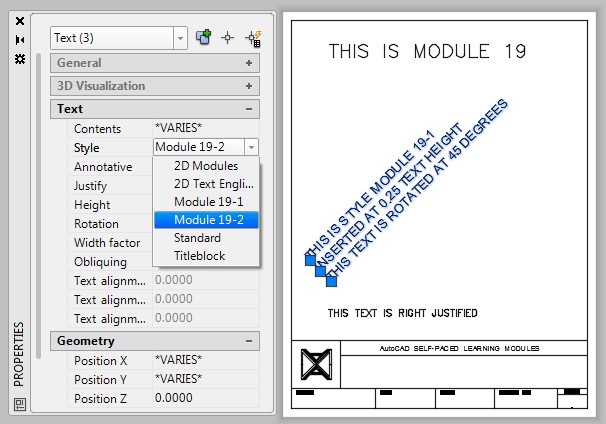
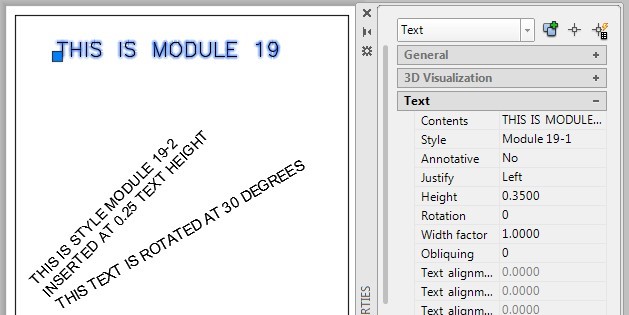
속성 창을 엽니다. 그림에 표시된 대로 세 줄의 텍스트를 선택합니다.
텍스트가 선택된 상태에서 스타일 속성 목록을 풀다운하고 레이아웃: 모듈 19-2를 선택합니다.
Enter 키를 누른 다음 Esc 키를 눌러 선택한 텍스트를 지웁니다. (그림 7A 및 7B 단계)
그림 7A 단계그림 7B 단계
8단계
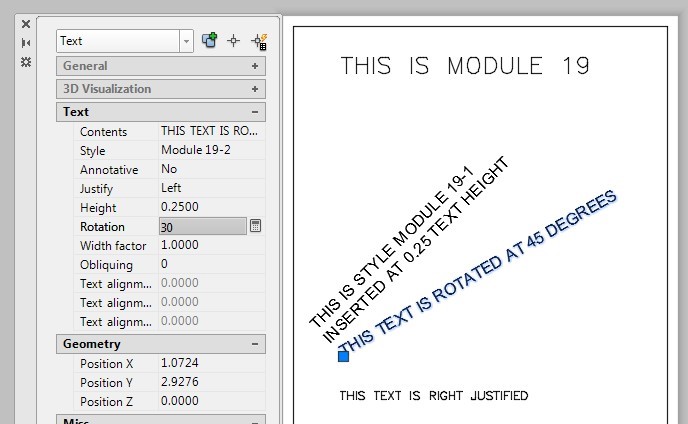
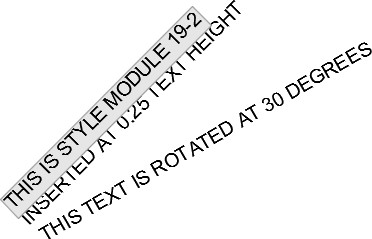
그림에 표시된 대로 회전된 텍스트의 하단 줄을 선택합니다.
속성 창에서 회전 각도 속성을 30으로 변경합니다. (그림 8단계)
그림 8단계
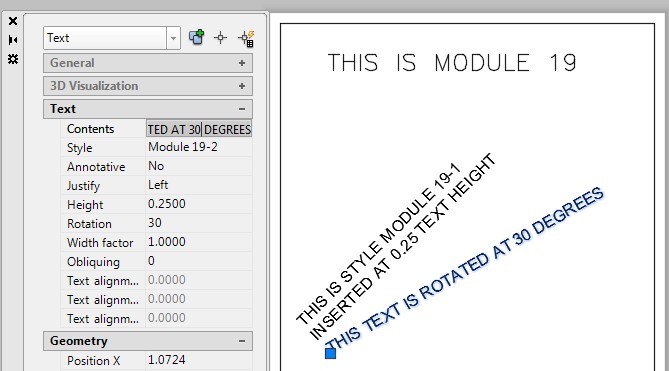
9단계
텍스트가 선택된 상태에서 그림에 표시된 대로 Contents 속성을 변경합니다. (그림 9단계)
그림 9단계
10단계
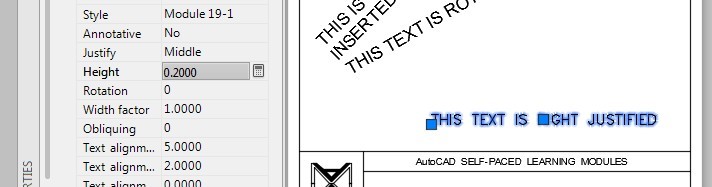
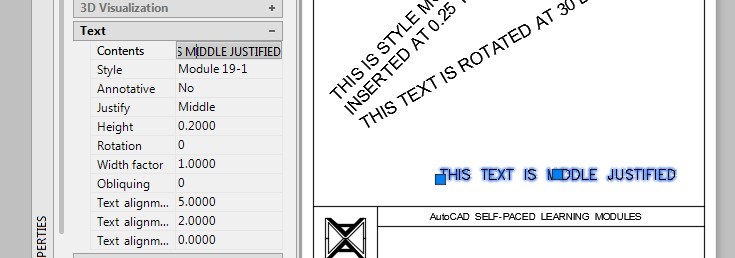
하단 텍스트 줄을 선택합니다. 속성 창에서 Justification 속성을 Middle로, Height 속성을 0.2로, Contents 속성을 그림과 같이 변경합니다. (그림 10A, 10B, 10C 단계)
그림 10A 단계그림 10B 단계그림 10C 단계
11단계
텍스트를 더블클릭하여 그림과 같이 편집합니다. (그림 11단계)
그림 11단계
12단계
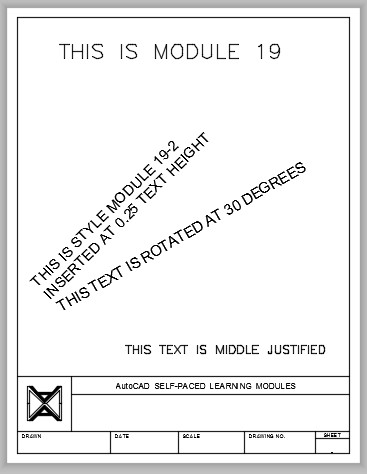
완성된 레이아웃은 그림에 표시된 대로 나타나야 합니다. (그림 12단계)
그림 12단계
13단계
도면을 저장하고 닫습니다.
Note 텍스트 스타일 대화 상자의 글꼴 목록과 같이 목록이 있는 풀다운 창을 사용하고 사용할 글꼴 이름을 알고 있는 경우 목록을 풀다운한 후 글꼴의 첫 글자를 입력합니다.
목록은 해당 글자로 시작하는 글꼴 이름으로 이동합니다.
이것은 Windows 표준에 따라 작성된 모든 소프트웨어에서 작동해야 합니다.
Note
: 표준 텍스트 스타일은 특수 스타일이므로 도면에서 삭제하거나 제거할 수 없습니다.
도면에서 이 텍스트 스타일을 사용하지 않는 것이 가장 좋습니다.
직접 스타일을 만드는 것이 훨씬 좋습니다.
Note 스타일 도구 모음에는 현재 텍스트 스타일을 설정하는 데 사용할 수 있는 풀다운 메뉴가 있습니다.
이것은 현재 텍스트 스타일을 빠르게 변경하여 도면 제작 속도를 높이는 훌륭한 기능입니다.
Note 텍스트 높이, 스타일, 회전 각도, 콘텐츠, 정렬, 너비 계수 및 기울기 각도는 텍스트 속성이며 속성 창에서 변경할 수 있습니다.
글꼴은 스타일 속성으로 제어됩니다.
기존 텍스트 개체의 글꼴을 변경하려면 스타일을 변경하세요.
속성 창을 열고 텍스트를 한 번 클릭하여 속성을 편집하기만 하면 됩니다.
요점 정리
모듈 19의 요점 정리
단일 줄 텍스트는 단일 줄로 삽입되는 텍스트로, 한 번에 한 줄씩 편집할 수 있으며 각 줄은 별도의 그리기 개체입니다.
텍스트 스타일은 글꼴과 텍스트 너비와 같은 텍스트 속성을 정의합니다.
텍스트의 글꼴을 변경하려면 스타일 속성을 변경해야 합니다.
텍스트 스타일 대화 상자에서는 텍스트 높이를 거의 항상 0으로 설정해야 합니다.
표준 텍스트 스타일은 모든 도면에 포함된 특수 텍스트 스타일입니다. 삭제하거나 제거할 수 없습니다.
도면에서 이 텍스트 스타일을 사용하지 않는 것이 가장 좋습니다.
텍스트 높이, 스타일, 회전 각도, 내용, 정렬, 너비 계수 및 기울기 각도는 텍스트 속성이며 속성 창에서 변경할 수 있습니다.
텍스트를 편집하려면 텍스트를 두 번 클릭합니다.
그러면 선택한 텍스트가 있는 텍스트 편집 대화 상자가 자동으로 열리고 편집할 준비가 됩니다.
이것은 단일 행 텍스트를 편집하는 매우 빠른 방법이며 DDEDIT 명령의 사용을 거의 없애줍니다.
텍스트 내용은 속성 창에서도 편집할 수 있습니다.
Lab Exercise 19-1
허용 시간: 45분.
이름 : AutoCAD 2D Lab 19-1
템플릿 : 2D Layout English
단위 : Inches
1단계
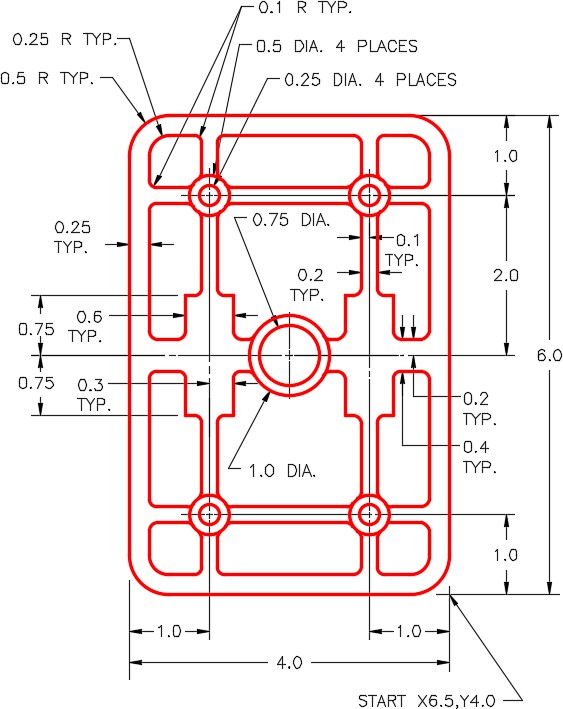
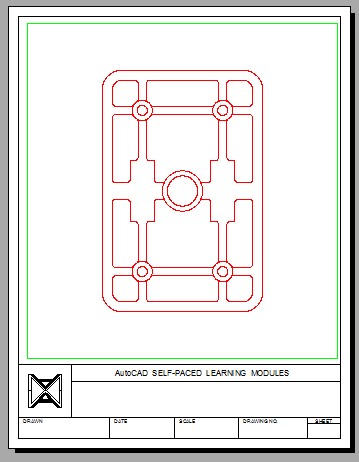
레이어: 객체 에서 그림에 표시된 객체를 그립니다. (그림 1단계 A 및 1B)
Memo Construction objects를 삭제하지 마세요.
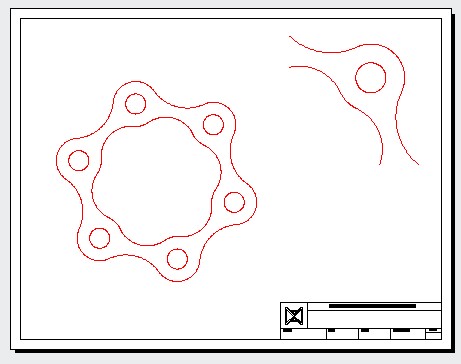
그림 1단계A그림 1단계 B 완성된 도면
2단계
모든 Construction objects를 Construction 레이어에 그립니다.
3단계
삽입 유닛을 설정하고 키를 삽입합니다. 도면의 정확성을 확인합니다.
4단계
레이어 전환: 키를 끄고 레이어 고정: Construction .
5단계
레이아웃: 모듈 레이아웃 A , 레이어: 뷰포트 에서 MVIEW 명령을 사용하여 뷰포트를 만듭니다.
그림과 같이 모델을 팬합니다. 축척을 1:1로 설정하고 디스플레이를 잠급니다. (그림 5단계)
그림 5단계
6단계
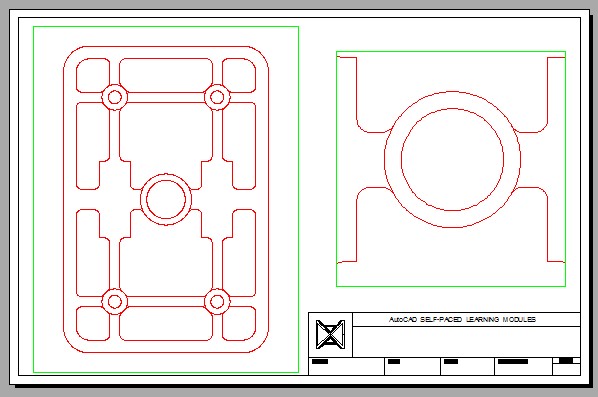
레이아웃: 모듈 레이아웃 B , 레이어: 뷰포트 에서 MVIEW 명령을 사용하여 두 개의 뷰포트를 만듭니다.
그림과 같이 모델을 팬하고 왼쪽 뷰포트의 사용자 지정 축척을 1.5:1로, 오른쪽 뷰포트의 사용자 지정 축척을 4:1로 설정합니다.
두 뷰포트의 표시를 잠급니다. (그림 6단계)
그림 6단계
7단계
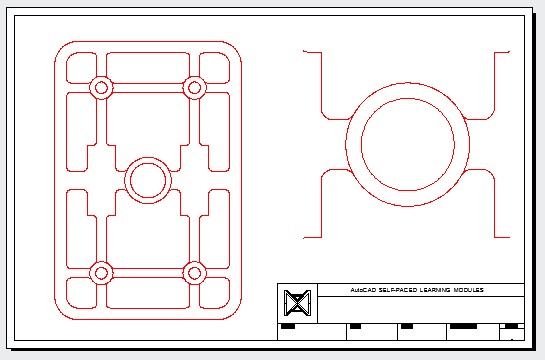
레이어 전환: 뷰포트 끄기. (그림 7단계)
그림 7단계
8단계
도면을 저장하고 닫습니다.
작도 기법
다음 단계들은 여러분이 AutoCAD를 사용하여 객체를 작도하는 법을 배우는 데 도움을 주기 위해 제안하는 작도 기법입니다.
이는 하나의 제안된 방법일 뿐이며, 다른 작도 기법을 사용하여 도면을 정확하게 완성할 수 있다면 그것이 더 중요합니다.
여러분의 작도 기법을 저자의 방식과 비교해 보는 것도 좋은 방법입니다.
이는 제안된 방법일 뿐이며 다른 건설 기술을 사용하여 도면을 정확하게 완성할 수 있다면 그게 중요합니다.
귀하의 건설 기술을 저자와 비교하고 싶을 수도 있습니다.
Memo
- 다음 힌트를 사용하지 않고 연습 도면을 완성하기 위해 최선을 다하세요.
- 막혀서 스스로 완성할 수 없다면 다음 힌트를 사용하여 도움을 받으세요.
다음 힌트를 사용하지 않고 연습 도면을 완성하기 위해 최선을 다하세요.
막혀서 스스로 완성할 수 없는 경우 다음 힌트를 사용하여 도움을 받으세요.
힌트 1
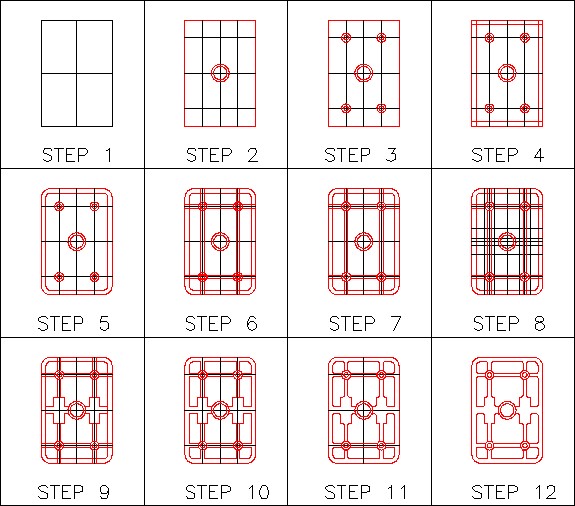
바깥쪽 경계와 안쪽 보조선을 그린 후(위의 3단계), OFFSET 명령을 사용하여 나머지 도면의 대부분을 구성합니다.
힌트 2
모깎기을 삽입하기 전에 그림과 같이 선을 다듬습니다. 먼저 다듬지 않으면 모깎기을 삽입할 때 선의 일부를 잃게 됩니다. 모깎기은 항상 마지막에 삽입합니다. (그림 힌트 2)
그림 힌트 2
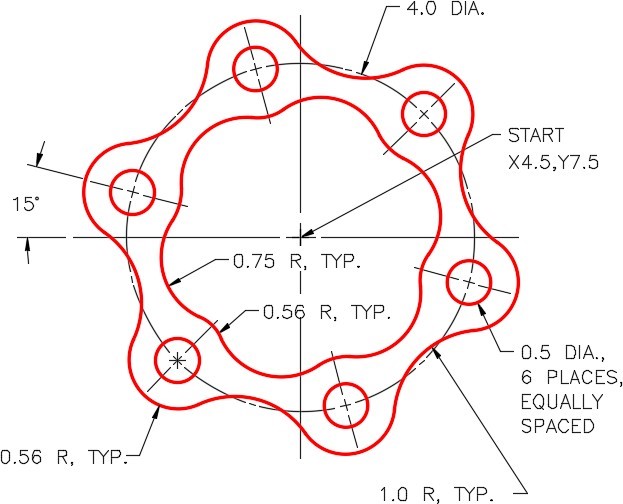
Lab Exercise 19-2
허용 시간: 45분.
이름 : AutoCAD 2D Lab 19-2
템플릿 : 2D Layout English
단위 : Inches
1단계
레이어: 객체 에서 그림에 표시된 객체를 그립니다. (그림 1단계 A 및 1B)
그림 1단계A
Memo Construction objects를 삭제하지 마세요.
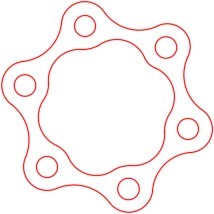
그림 1단계 B 완성된 도면
2단계
모든 Construction objects를 Construction 레이어에 그립니다.
3단계
삽입 유닛을 설정하고 키를 삽입합니다. 도면의 정확성을 확인합니다.
4단계
'Key' 레이어를 끄고 레이어를 고정합니다.
Construction .
5단계
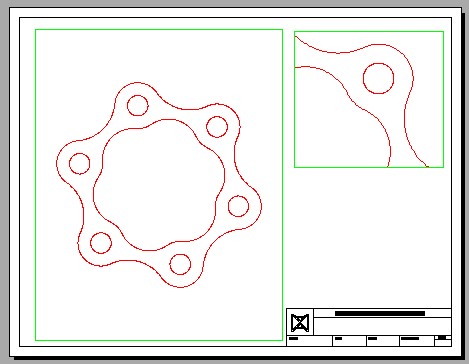
레이아웃: 모듈 레이아웃 C , 레이어: 뷰포트 에서 MVIEW 명령을 사용하여 두 개의 뷰포트를 만듭니다.
그림과 같이 모델을 팬합니다.
왼쪽 뷰포트의 사용자 지정 축척을 2:1로, 오른쪽 뷰포트의 사용자 지정 축척을 3:1로 설정합니다.
두 뷰포트의 표시를 잠급니다. (그림 5단계)
그림 5단계
6단계
레이어 전환: 뷰포트 끄기. (그림 6단계)
그림 6단계
7단계
도면을 저장하고 닫습니다.
작도 기법
다음 단계들은 여러분이 AutoCAD를 사용하여 객체를 작도하는 법을 배우는 데 도움을 주기 위해 제안하는 작도 기법입니다.
이는 하나의 제안된 방법일 뿐이며, 다른 작도 기법을 사용하여 도면을 정확하게 완성할 수 있다면 그것이 더 중요합니다.
여러분의 작도 기법을 저자의 방식과 비교해 보는 것도 좋은 방법입니다.
이는 제안된 방법일 뿐이며 다른 건설 기술을 사용하여 도면을 정확하게 완성할 수 있다면 그게 중요합니다.
귀하의 건설 기술을 저자와 비교하고 싶을 수도 있습니다.
Memo
- 다음 힌트를 사용하지 않고 연습 도면을 완성하기 위해 최선을 다하세요.
- 막혀서 스스로 완성할 수 없다면 다음 힌트를 사용하여 도움을 받으세요.
다음 힌트를 사용하지 않고 연습 도면을 완성하기 위해 최선을 다하세요.
막혀서 스스로 완성할 수 없는 경우 다음 힌트를 사용하여 도움을 받으세요.
힌트 1
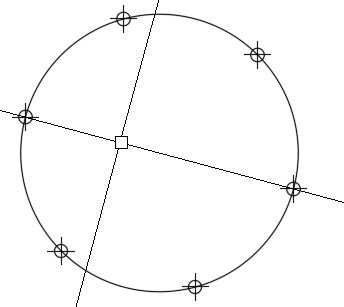
원을 나누기 전에 커서를 -15도로 돌립니다.
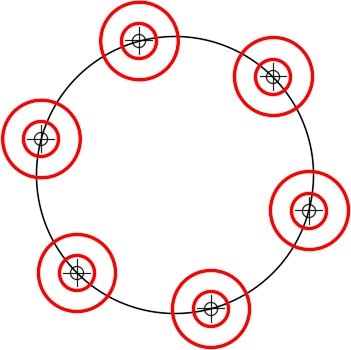
점을 중심 위치로 사용하여 직경 0.5와 직경 1.12의 원을 여섯 개 그립니다. (그림 힌트 1A 및 1B)
그림 힌트 1A그림 힌트 1B
힌트 2
다음 단계를 참조하세요.
1단계 - 반경 1.0 모깎기을 삽입합니다.
2단계 - 반경 0.75 모깎기을 삽입합니다.
3단계 - 원을 다듬습니다.
(그림 단계 힌트 2)